# FlexNet Embedded license server setup

# FlexNet Embedded license server setup

#### **Subtopics**

1. [Setting the hostname of a system controller](https://lhc.advantest.com/books/flexnet-embedded-licensing/page/setting-the-hostname-of-a-system-controller "The hostnamectl tool is provided for administering the three classes of hostnames that can be used on a system controller or license server running RHEL 7.")
2. [Single FNE License server installation, upgrades and updates](https://lhc.advantest.com/books/flexnet-embedded-licensing/page/single-fne-license-server-installation-upgrades-and-updates "Installation procedure for a single FlexNet Embedded license server to provide activated licenses. Applicable to fresh installations, and applying upgrades to add major functionality and patch updates installing the latest packages on an existing server.")
3. [Failover license server installation, upgrades and updates](https://lhc.advantest.com/books/flexnet-embedded-licensing/page/failover-license-server-installation-upgrades-and-updates "Installation procedure for a failover FlexNet Embedded license server arrangement to provide activated licenses. Applicable to fresh installations, and applying upgrades to add major functionality and patch updates installing the latest packages on an existing server.")
4. [Registering the license server](https://lhc.advantest.com/books/flexnet-embedded-licensing/page/registering-the-license-server "A new license server must be registered with the Advantest FNE Licensing Back-office before it can be used to host licenses.")

FlexNet Embedded license servers are implemented to provide activated licenses to SmarTest system controllers.

<section class="section" id="bkmrk-introduction-install">### Introduction

Installing a FlexNet Embedded license server able to provide the activated licenses requires three steps:

- Installation of the license server software on the host system
- License server registration
- License activation

The FNE license server, when installed in conjunction with the FNP2FNE proxy, can manage both FNE and FNP licenses for all supported SmarTest versions (SmarTest 5, 6, 7 and 8), and includes new features such as self-rehosting for SmarTest 5, 6 and 7 (FNP) license servers.

</section><section class="section" id="bkmrk-prerequisites-make-s">### **Prerequisites**

Make sure that the system hosting the FlexNet Embedded license server meets the following Prerequisites:

Hardware minimum configuration:

- Quad core CPU
- 8 GB RAM
- 12 GB free hard disc space FNE, plus 12GB for FNX/FNP if used.

Operating system configuration:

- Red Hat Linux ≥ 9.0, 7.2 - 7.9, Rocky Linux ≥ 9 or CentOS 7.2 - 7.9.
- Available user with unrestricted sudo access.
- Ports 7070 and 7077 may not be used by other applications. If FNX is installed, ports 27000, 27019, and 27020 must not be used by other applications.
- Java 8 - Oracle Java or OpenJDK
- License server must use fully qualified hostname (command `<var class="varname"><span class="keyword"><span class="filepath">hostname -f</span></span></var>` must not return `<var class="varname"><span class="keyword"><span class="filepath">localhost</span></span></var>`)

</section><section class="section" id="bkmrk-checking-the-availab">### **Checking the availability of ports 7070 and 7077**

Ports 7070 and 7077 must not be in use by other applications.

To check this, enter in the bash shell (if you use ksh, you can open a bash shell with enter /bin/bash on the command line):

`<var class="varname"><span class="keyword"><span class="filepath"><kbd class="userinput">&> /dev/null < /dev/tcp/localhost/7070 && echo INUSE</kbd></span></span></var>`

`<var class="varname"><span class="keyword"><span class="filepath"><kbd class="userinput">&> /dev/null < /dev/tcp/localhost/7077 && echo INUSE</kbd></span></span></var>`<kbd class="userinput"></kbd>

In addition, if FNX is used for FNP license management, ports 27000, 27019, and 27020 must not be in use by other applications.

To check this, enter in the bash shell (if you use ksh, you can open a bash shell with enter /bin/bash on the command line):

`<var class="varname"><span class="keyword"><span class="filepath"><kbd class="userinput">&> /dev/null < /dev/tcp/localhost/27000 && echo INUSE</kbd></span></span></var>`

`<var class="varname"><span class="keyword"><span class="filepath"><kbd class="userinput">&> /dev/null < /dev/tcp/localhost/27019 && echo INUSE</kbd></span></span></var>`

`<var class="varname"><span class="keyword"><span class="filepath"><kbd class="userinput">&> /dev/null < /dev/tcp/localhost/27020 && echo INUSE</kbd></span></span></var>`

If no response message is displayed, the port is not in use.

If the response `INUSE` is displayed, the port is in use.

If port any of these ports are in use, either use a different server to host the FNE license server or get in contact with your administrators (customer IT) to identify the application and remove it from the server to be used for the FNE license server.

The <span class="keyword">lsof `lsof`</span> command can be used to find processes using a particular port. For example, the following command returns information of the process using port 7070:  
  
<kbd class="userinput">`<kbd class="userinput">sudo lsof -i tcp:7070</kbd>`</kbd>

Example output:

```
COMMAND PID USER FD TYPE DEVICE SIZE/OFF NODE NAME
java 11381 flexnetls 40u IPv6 56027 0t0 TCP *:arcp (LISTEN)
```

<p class="callout info"><span class="title">Note: The installation of an FNE license server opens all required ports in the firewall (7070, 7077, 27000, 27019 and 27020).</span></p>

</section><section class="section" id="bkmrk-checking-the-availab-2">### **Checking the availability of port 443**

If your FNE license server is to have an online connection to the Advantest Licensing Back-Office, you need a connection to the internet for outgoing connections (FROM the license server to the internet). To check if access is available before you install the FNE license server.

</section><p class="callout info"><span class="title">Note:</span> You do not need to check the availability of port 443 if you will only be communicating offline with the Advantest Licensing Back-Office (exchanging files as opposed to an Internet connection).</p>

<section class="section" id="bkmrk-do-the-following-to-">Do the following to check if port 443 is open on your FNE license server:

1. Open a browser.
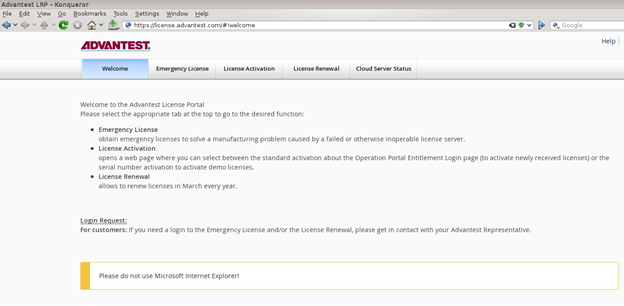
2. Enter the URL: [https://license.advantest.com/](https://license.advantest.com/).  **If the port 443 is open**, the Advantest License Portal Welcome page is displayed:
    
    [![1.png](https://lhc.advantest.com/uploads/images/gallery/2025-10/scaled-1680-/1-png.png)](https://lhc.advantest.com/uploads/images/gallery/2025-10/scaled-1680-/1-png.png)
    
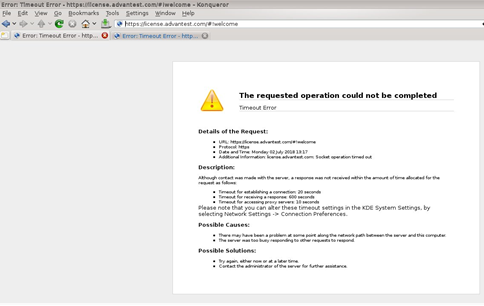
     **If port 443 is not open,** an error message page is displayed informing of a timeout or failure to connect to the requested page, for example:
    
    [![2.png](https://lhc.advantest.com/uploads/images/gallery/2025-10/scaled-1680-/eJp2-png.png)](https://lhc.advantest.com/uploads/images/gallery/2025-10/scaled-1680-/eJp2-png.png)
3. If you require an internet connection to the Advantest Licensing Back-Office, get in contact with your administrators (customer IT) and request that port 443 is opened.

</section><section class="section" id="bkmrk-checking-the-date-an">### **Checking the date and time settings**

It is important to have the correct date and time set on the workstations and license servers. The Network Time Protocol (NTP) can be used to synchronize the clocks of computers with a reference time source over a network. For details on how to synchronize the date and time settings using NTP, see [Network time protocol configuration](https://tdc.advantest.com/help/topic/com.verigy.itee.help.service.ui.8.7.6/150646.htm).

</section><section class="section" id="bkmrk-network-configuratio">### **Network configuration**

For a license server to start, the server workstation must be set up for networking.

For a local license server installed on the system controller that is not connected to a network, a few prerequisites must be considered. The system controller must have a Fully Qualified Domain Name (FQDN). As a result, the `<span class="filepath">/etc/hosts</span>` file must have an entry of the form:

`ip address hostname.domainname hostname`

For example: `192.168.0.15 server123.mycompany.com ws123`

For more details about setting hostnames, see [Setting the hostname of a system controller](https://lhc.advantest.com/books/flexnet-embedded-licensing/page/setting-the-hostname-of-a-system-controller "The hostnamectl tool is provided for administering the three classes of hostnames that can be used on a system controller or license server running RHEL 7.").

</section><section class="section" id="bkmrk-next-steps-if-the-pr">## Next steps

If the prerequisites are met, start the installation of the FNE license server as described in the appropriate topic:

- [Failover license server installation, upgrades and updates](https://lhc.advantest.com/books/flexnet-embedded-licensing/page/failover-license-server-installation-upgrades-and-updates "Installation procedure for a failover FlexNet Embedded license server arrangement to provide activated licenses. Applicable to fresh installations, and applying upgrades to add major functionality and patch updates installing the latest packages on an existing server.")
- [Single FNE License server installation, upgrades and updates](https://lhc.advantest.com/books/flexnet-embedded-licensing/page/single-fne-license-server-installation-upgrades-and-updates "Installation procedure for a single FlexNet Embedded license server to provide activated licenses. Applicable to fresh installations, and applying upgrades to add major functionality and patch updates installing the latest packages on an existing server.")

</section>

# Setting the hostname of a system controller

<main id="bkmrk-the-hostnamectl-tool" role="main"><article aria-labelledby="ariaid-title1" role="article">The hostnamectl tool is provided for administering the three classes of hostnames that can be used on a system controller or license server running RHEL 7.

<div><section class="section">### **Scope**

<div class="p"><dl><dt class="dlterm">***RHEL 7***</dt><dd>The following tips are applicable for RHEL 7. For more information about configuring host names, refer to the Red Hat documentation: [https://access.redhat.com/documentation/en-us/red\_hat\_enterprise\_linux/7/html/networking\_guide/ch-configure\_host\_names](https://access.redhat.com/documentation/en-us/red_hat_enterprise_linux/7/html/networking_guide/ch-configure_host_names).</dd><dt class="dlterm"> ***RHEL 9***</dt><dd>For information about changing hostnames on RHEL 9 using the **<span class="keyword">nmcli</span>** or **<span class="keyword">nmtui</span>** tools, refer to the Red Hat documentation: [https://access.redhat.com/documentation/en-us/red\_hat\_enterprise\_linux/9/html/configuring\_and\_managing\_networking/assembly\_changing-a-hostname\_configuring-and-managing-networking#proc\_changing-a-hostname-using-nmcli\_assembly\_changing-a-hostname](https://access.redhat.com/documentation/en-us/red_hat_enterprise_linux/9/html/configuring_and_managing_networking/assembly_changing-a-hostname_configuring-and-managing-networking#proc_changing-a-hostname-using-nmcli_assembly_changing-a-hostname)

</dd></dl></div></section><section class="section">### **View all hostnames**

To view all the current hostnames, enter the command:

<kbd class="userinput"><span class="keyword">`<kbd class="userinput">hostnamectl status </kbd>`</span></kbd>

The <kbd class="userinput"><span class="keyword">`<kbd class="userinput">status</kbd>` </span></kbd>option is implied by default if no option is given.

</section><section class="section">### **Set all hostnames**

To set all the hostnames on a system, as root, enter the command:

<var class="varname"><kbd class="userinput"><span class="keyword">`<kbd class="userinput">hostname<kbd class="userinput">ctl set-hostname</kbd> name </kbd>`</span></kbd></var>

This command changes the pretty, static, and transient hostnames to the name specified in *<var class="varname">name</var>*. The static and transient hostnames are simplified forms of the pretty hostname. Spaces are replaced with "-" and special characters are removed.

</section><section class="section">### **Set a particular hostname**

To set a particular hostname, as root, enter the command with the relevant option:

<var class="varname"> <kbd class="userinput"><span class="keyword">`<kbd class="userinput">hostname<kbd class="userinput">ctl set-hostname</kbd> name [option...] </kbd>`</span></kbd></var>

Where <var class="varname">option</var> is one or more of: <var class="varname"><kbd class="userinput"><span class="keyword">`<kbd class="userinput"><kbd class="userinput">--pretty</kbd></kbd>`</span></kbd></var>, <var class="varname"><kbd class="userinput"><span class="keyword">`<kbd class="userinput"><kbd class="userinput">--static</kbd></kbd>`</span></kbd></var>, and <var class="varname"><kbd class="userinput"><span class="keyword">`<kbd class="userinput"><kbd class="userinput">--transient</kbd></kbd>`</span></kbd></var>.

If either the <var class="varname"><kbd class="userinput"><span class="keyword">`<kbd class="userinput"><kbd class="userinput">--static</kbd></kbd>`</span></kbd></var> or <var class="varname"><kbd class="userinput"><span class="keyword">`<kbd class="userinput"><kbd class="userinput">--transient</kbd></kbd>`</span></kbd></var> options are used with the <var class="varname"><kbd class="userinput"><span class="keyword">`<kbd class="userinput"><kbd class="userinput">--pretty</kbd></kbd>`</span></kbd></var> option, the static and transient hostnames are simplified forms of the pretty hostname. Spaces are replaced with "<kbd class="userinput">-</kbd>" and special characters are removed. If the <var class="varname"><kbd class="userinput"><span class="keyword">`<kbd class="userinput"><kbd class="userinput">--pretty</kbd></kbd>`</span></kbd></var> option is not specivied, no simplification takes place.

If the pretty hostname to be set contains spaces or a single quotation mark, use quotation marks around the <var class="varname">name</var> entry. For example:

<kbd class="userinput"><var class="varname"><kbd class="userinput"><span class="keyword">`<kbd class="userinput">hostname<kbd class="userinput">ctl set-hostname "Advantest's SmarTest 8.2 system controller" <kbd class="userinput"><kbd class="userinput"><kbd class="userinput">--pretty</kbd></kbd></kbd></kbd></kbd>`</span></kbd></var> </kbd>

</section><section class="section">### **Check a hostname**

To check if the hostname is set correctly as a fully qualified domain name, as root, enter the command:

<kbd class="userinput"><var class="varname"><kbd class="userinput"><span class="keyword">`<kbd class="userinput">hostname -f</kbd>`</span></kbd></var></kbd>

An example of a correct response is: `server123.mycompany.com`

Incorrect response example: `localhost.localdomain`

</section><section class="section">### **Clear a particular hostname**

To clear a particular hostname and revert to the default, as root, enter the command with the relevant option:

<var class="varname"><kbd class="userinput"><kbd class="userinput"><span class="keyword">`<kbd class="userinput">hostname<kbd class="userinput">ctl <kbd class="userinput">set-hostname ""</kbd> [option...] </kbd></kbd>`</span></kbd></kbd></var>

Where:

<var class="varname"><kbd class="userinput"><kbd class="userinput"><span class="keyword">`<kbd class="userinput">""</kbd>`</span></kbd></kbd></var> is a quoted empty string.

<var class="varname">option...</var> is one or more of: <var class="varname"><kbd class="userinput"><span class="keyword">`<kbd class="userinput"><kbd class="userinput">--pretty</kbd></kbd>`</span></kbd></var>, <var class="varname"><kbd class="userinput"><span class="keyword">`<kbd class="userinput"><kbd class="userinput">--static</kbd></kbd>`</span></kbd></var>, and <var class="varname"><kbd class="userinput"><span class="keyword">`<kbd class="userinput"><kbd class="userinput">--transient</kbd></kbd>`</span></kbd></var>.

</section></div></article></main><footer id="bkmrk-" role="contentinfo"><div class="fo"><div class="-share"><div class="-sharem">  
</div><div class="-shared" style="display: none;">  
</div></div></div></footer>

# Single FNE License server installation, upgrades and updates

Installation procedure for a single FlexNet Embedded license server to provide activated licenses. Applicable to fresh installations, and applying upgrades to add major functionality and patch updates installing the latest packages on an existing server.

<section class="section" id="bkmrk-about-this-task-the-">### About this task

The following procedure is applicable to installation, upgrades and updates. For failover arrangements, also refer to [Failover license server installation, upgrades and updates](https://lhc.advantest.com/books/flexnet-embedded-licensing/page/failover-license-server-installation-upgrades-and-updates "Installation procedure for a failover FlexNet Embedded license server arrangement to provide activated licenses. Applicable to fresh installations, and applying upgrades to add major functionality and patch updates installing the latest packages on an existing server.").

Registering the server is only required for initial installation. This steps should be omitted for upgrades and updates. If you are upgrading an existing installation, a running license server is automatically stopped as part of the new software installation.

The license server install package can be downloaded from the Advantest Software Center server:

[https://softwarecenter.advantest.com/download/othersw/builds/licensing](https://softwarecenter.advantest.com/download/othersw/builds/licensing)

</section><section id="bkmrk-before-you-begin-mak">### **Before you begin**

Make sure that the system hosting the FlexNet Embedded license server host system meets the hardware and operating system prerequisites. For details, see [FlexNet Embedded license server setup](https://lhc.advantest.com/books/flexnet-embedded-licensing/page/flexnet-embedded-license-server-setup "FlexNet Embedded license servers are implemented to provide activated licenses to SmarTest system controllers.").

</section><section id="bkmrk-procedure-open-the-a">### **Procedure**

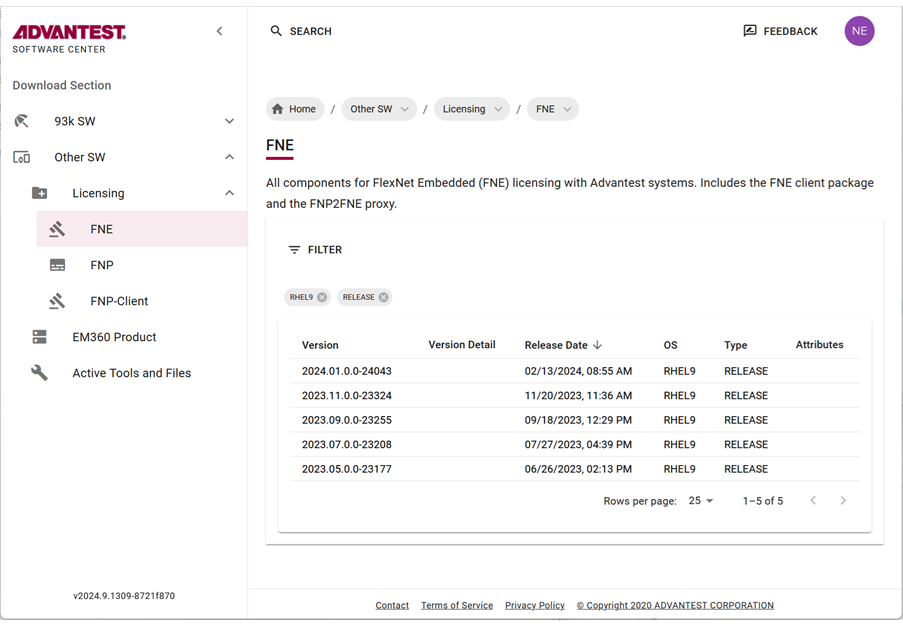
1. Open the Advantest Software Center in a browser: [https://softwarecenter.advantest.com/](https://softwarecenter.advantest.com/)Login with your credentials.
2. To get the list of all available Licensing products, from the left menu select: **<span class="menucascade"><span class="uicontrol">Other</span><abbr title="and then"> &gt; </abbr><span class="uicontrol">Licensing  
    </span></span>**[![3.png](https://lhc.advantest.com/uploads/images/gallery/2025-10/scaled-1680-/IN13-png.png)](https://lhc.advantest.com/uploads/images/gallery/2025-10/scaled-1680-/IN13-png.png)
3. Scroll to and select the license type FNE and the version you want to install and expand to display the details.
4. <span id="bkmrk-create-an-empty-inst">Create an empty installation directory. For example:<kbd class="userinput"><kbd class="userinput"><span class="keyword">`<kbd class="userinput"><kbd class="userinput">/tmp/smartest_pakages </kbd> </kbd>`</span></kbd></kbd></span><kbd class="userinput"><span id="bkmrk-mkdir-%2Ftmp%2Fsmartest_"><kbd class="userinput"><kbd class="userinput"><span class="keyword">`<kbd class="userinput"><kbd class="userinput">mkdir /tmp/smartest_pakages </kbd></kbd>`</span></kbd></kbd></span></kbd>
    
    <p class="callout info"><span class="title">Note: It is not recommended to use a separate partition for **<span class="filepath">/tmp</span>**. Ensure that sufficient space is allocated to the **<span class="filepath">/tmp</span>** folder. As **<span class="filepath">/tmp</span>** is a shared directory and used by many applications, the required folder size is dependent on the actual use and so customer-specific. Therefore, Advantest cannot give a recommendation about the required size of this folder. Monitor the **<span class="filepath">/tmp</span>** folder and make sure that sufficient space is always available. </span></p>
5. Download the archive package by clicking the [![9.png](https://lhc.advantest.com/uploads/images/gallery/2025-10/scaled-1680-/WoC9-png.png)](https://lhc.advantest.com/uploads/images/gallery/2025-10/scaled-1680-/WoC9-png.png) icon. The selected license (**<span class="filepath">tar.gz</span>**) package is downloaded to your browser's download folder.
    
    Example FNE packages include:
    
    <kbd class="userinput"><span id="bkmrk-fne_2024.01.0.0-2404"><kbd class="userinput"><kbd class="userinput"><span class="keyword">`<kbd class="userinput"><kbd class="userinput"><span class="filepath">fne_2024.01.0.0-24043_rhel9.tar.gz</span> </kbd></kbd>`</span></kbd></kbd></span></kbd>
6. Move the downloaded archive packages to the installation directory: <kbd class="userinput"><span id="bkmrk-%2Ftmp%2Fsmartest_pakage"><kbd class="userinput"><kbd class="userinput"><span class="keyword">`<kbd class="userinput"><kbd class="userinput">/tmp/smartest_pakages</kbd></kbd>`</span></kbd></kbd></span></kbd><div>  
    </div>
7. Unpack the archive with the command: **<kbd class="userinput"><kbd class="userinput"><span id="bkmrk-tar-xvzf-package-nam"><kbd class="userinput"><kbd class="userinput"><span class="keyword">`<kbd class="userinput"><kbd class="userinput"><kbd class="userinput">tar xvzf <var class="varname">package-name</var>.tar.gz</kbd></kbd></kbd>`</span></kbd></kbd></span></kbd></kbd>**
    
      
    For example:
    
    <div><kbd class="userinput"><kbd class="userinput"><kbd class="userinput"><span id="bkmrk-tar-xvzf-fne_2024.01"><kbd class="userinput"><kbd class="userinput"><span class="keyword">`<kbd class="userinput"><kbd class="userinput"><kbd class="userinput"><kbd class="userinput">tar xvzf fne_2024.01.0.0-24043_rhel9.tar.gz</kbd></kbd></kbd></kbd>`</span></kbd></kbd></span></kbd></kbd></kbd></div>The installation script is extracted, for example:
    
    <span class="filepath"><kbd class="userinput"><kbd class="userinput"><kbd class="userinput"><span id="bkmrk-install-fne-2024.01."><kbd class="userinput"><kbd class="userinput"><span class="keyword">`<kbd class="userinput"><kbd class="userinput"><kbd class="userinput"><kbd class="userinput">install-fne-2024.01.0.0-24043-rhel9.sh</kbd></kbd></kbd></kbd>`  
      
    </span></kbd></kbd></span></kbd></kbd></kbd></span>
8. Check the downloaded archive package for integrity: <kbd class="userinput"><span class="filepath"><kbd class="userinput"><kbd class="userinput"><kbd class="userinput"><span id="bkmrk-bash-install-fne-dat"><kbd class="userinput"><kbd class="userinput"><span class="keyword">`<kbd class="userinput"><kbd class="userinput"><kbd class="userinput"><kbd class="userinput"><kbd class="userinput">bash install-fne-<var class="varname">date</var>-<var class="varname">version</var>.sh test</kbd></kbd></kbd></kbd></kbd>`  
      
    </span></kbd></kbd></span></kbd></kbd></kbd></span></kbd>
9. Start the installation or upgrade using the command appropriate for your licensing environment: <p class="callout info"><span class="title">Note:</span> During upgrading and updating, the installation script can be called without any options. All installed packages are detected automatically and updated if applicable.</p>
    
      
    <dl><dt class="dlterm">##### **FNE license only**
    
    </dt><dd><dl><dt class="dlterm"><span style="text-decoration: underline;">**Installation with support for SmarTest 8 only (FNE licenses only):** </span></dt><dd><kbd class="userinput"><kbd class="userinput"><span class="filepath"><kbd class="userinput"><kbd class="userinput"><kbd class="userinput"><span id="bkmrk-sudo-sh-install-fne-"><kbd class="userinput"><kbd class="userinput"><span class="keyword">`<kbd class="userinput"><kbd class="userinput"><kbd class="userinput"><kbd class="userinput"><kbd class="userinput"><kbd class="userinput">sudo sh install-fne-<var class="varname">date</var>-<var class="varname">version</var>.sh server</kbd></kbd></kbd></kbd></kbd></kbd>`  
      
    </span></kbd></kbd></span></kbd></kbd></kbd></span></kbd></kbd>
    
    For example:
    
    <kbd class="userinput"><kbd class="userinput"><kbd class="userinput"><span class="filepath"><kbd class="userinput"><kbd class="userinput"><kbd class="userinput"><span id="bkmrk-sudo-sh-install-fne--1"><kbd class="userinput"><kbd class="userinput"><span class="keyword">`<kbd class="userinput"><kbd class="userinput"><kbd class="userinput"><kbd class="userinput"><kbd class="userinput"><kbd class="userinput">s<kbd class="userinput">udo sh install-fne-2024.01.0.0-24043-rhel9.sh server</kbd></kbd></kbd></kbd></kbd></kbd></kbd>`  
      
    </span></kbd></kbd></span></kbd></kbd></kbd></span></kbd></kbd></kbd>
    
    </dd><dt class="dlterm"><span style="text-decoration: underline;">**Upgrade (FNE software is installed and to be upgraded with newer software):** </span><kbd class="userinput"><kbd class="userinput"><kbd class="userinput"><span class="filepath"><kbd class="userinput"><kbd class="userinput"><kbd class="userinput"><span id="bkmrk-sudo-sh-install-fne--2"><kbd class="userinput"><kbd class="userinput"><span class="keyword">`<kbd class="userinput"><kbd class="userinput"><kbd class="userinput"><kbd class="userinput"><kbd class="userinput"><kbd class="userinput">sudo sh install-fne-<var class="varname">date</var>-<var class="varname">version</var>.sh</kbd></kbd></kbd></kbd></kbd></kbd>`  
      
    </span></kbd></kbd></span></kbd></kbd></kbd></span></kbd></kbd></kbd></dt><dd>For example:
    
    <kbd class="userinput"><kbd class="userinput"><kbd class="userinput"><span class="filepath"><kbd class="userinput"><kbd class="userinput"><kbd class="userinput"><span id="bkmrk-sudo-sh-install-fne--3"><kbd class="userinput"><kbd class="userinput"><span class="keyword">`<kbd class="userinput"><kbd class="userinput"><kbd class="userinput"><kbd class="userinput"><kbd class="userinput"><kbd class="userinput">sudo sh <kbd class="userinput">install-fne-2024.01.0.0-24043-rhel9.sh</kbd></kbd></kbd></kbd></kbd></kbd></kbd>`</span></kbd></kbd></span></kbd></kbd></kbd></span></kbd></kbd></kbd>
    
    </dd></dl></dd><dt class="dlterm">##### **FNE and FNP licenses**
    
    </dt><dd><dl><dt class="dlterm">**<span style="text-decoration: underline;">Installation with support for SmarTest 8 and older SmarTest releases (FNE and FNP licenses):  
      
    </span>**</dt><dd><kbd class="userinput"><kbd class="userinput"><kbd class="userinput"><span class="filepath"><kbd class="userinput"><kbd class="userinput"><kbd class="userinput"><span id="bkmrk-sudo-sh-install-fne--4"><kbd class="userinput"><kbd class="userinput"><span class="keyword">`<kbd class="userinput"><kbd class="userinput"><kbd class="userinput"><kbd class="userinput"><kbd class="userinput"><kbd class="userinput">sudo sh <kbd class="userinput">install-fne-<var class="varname">date</var>-<var class="varname">version</var>.sh fnx</kbd></kbd></kbd></kbd></kbd></kbd></kbd>`  
      
    </span></kbd></kbd></span></kbd></kbd></kbd></span></kbd></kbd></kbd>
    
    For example:
    
    <kbd class="userinput"><kbd class="userinput"><kbd class="userinput"><kbd class="userinput"><span class="filepath"><kbd class="userinput"><kbd class="userinput"><kbd class="userinput"><span id="bkmrk-sudo-sh-install-fne--5"><kbd class="userinput"><kbd class="userinput"><span class="keyword">`<kbd class="userinput"><kbd class="userinput"><kbd class="userinput"><kbd class="userinput"><kbd class="userinput"><kbd class="userinput">sudo sh <kbd class="userinput">install-fne-2024.01.0.0-24043-rhel9.sh fnx</kbd></kbd></kbd></kbd></kbd></kbd></kbd>`</span></kbd></kbd></span></kbd></kbd></kbd></span></kbd></kbd></kbd>  
      
    </kbd>
    
    *The FNX front-end server that converts legacy **<span class="keyword">lmgrd</span>** FNP license calls into FNE license call is also installed, providing support for SmarTest versions 5, 6 and 7.*
    
    </dd><dt class="dlterm"><span style="text-decoration: underline;">**Upgrade (FNE software is installed and to be upgraded with newer software):** </span></dt><dd><kbd class="userinput"><kbd class="userinput"><kbd class="userinput"><kbd class="userinput"><span class="filepath"><kbd class="userinput"><kbd class="userinput"><kbd class="userinput"><span id="bkmrk-sudo-sh-install-fne--6"><kbd class="userinput"><kbd class="userinput"><span class="keyword">`<kbd class="userinput"><kbd class="userinput"><kbd class="userinput"><kbd class="userinput"><kbd class="userinput"><kbd class="userinput">sudo sh <kbd class="userinput">install-fne-<var class="varname">date</var>-<var class="varname">version</var>.sh</kbd></kbd></kbd></kbd></kbd></kbd></kbd>`  
      
    </span></kbd></kbd></span></kbd></kbd></kbd></span></kbd></kbd></kbd></kbd>
    
    For example:
    
    <kbd class="userinput"><kbd class="userinput"><kbd class="userinput"><kbd class="userinput"><kbd class="userinput"><span class="filepath"><kbd class="userinput"><kbd class="userinput"><kbd class="userinput"><span id="bkmrk-sudo-sh-install-fne--7"><kbd class="userinput"><kbd class="userinput"><span class="keyword">`<kbd class="userinput"><kbd class="userinput"><kbd class="userinput"><kbd class="userinput"><kbd class="userinput"><kbd class="userinput">sudo sh <kbd class="userinput">install-fne-2024.01.0.0-24043-rhel9.sh</kbd></kbd></kbd></kbd></kbd></kbd></kbd>`  
      
    </span></kbd></kbd></span></kbd></kbd></kbd></span></kbd></kbd></kbd></kbd></kbd>
    
    </dd></dl></dd></dl>***After installation, the FNE license server is automatically started.***
    
    ***This also installs the [FNE Server Viewer](https://lhc.advantest.com/books/flexnet-embedded-licensing/page/monitoring-license-servers-using-the-fne-server-viewer "The FNE Server Viewer is a web-based application that can be used to monitor Advantest license servers.").***
10. To display the readme file: <kbd class="userinput"><kbd class="userinput"><kbd class="userinput"><kbd class="userinput"><kbd class="userinput"><kbd class="userinput"><span class="filepath"><kbd class="userinput"><kbd class="userinput"><kbd class="userinput"><span id="bkmrk-sh-install-fne-date-"><kbd class="userinput"><kbd class="userinput"><span class="keyword">`<kbd class="userinput"><kbd class="userinput"><kbd class="userinput"><kbd class="userinput"><kbd class="userinput"><kbd class="userinput"><kbd class="userinput">sh install-fne-<var class="varname">date</var>-<var class="varname">version</var>.sh readme</kbd></kbd></kbd></kbd></kbd></kbd></kbd>`  
      
    </span></kbd></kbd></span></kbd></kbd></kbd></span></kbd></kbd></kbd></kbd></kbd></kbd>
11. **Optional:** <span id="bkmrk-remove-the-installat">Remove the installation directory. For example:</span><kbd class="userinput"><kbd class="userinput"><kbd class="userinput"><kbd class="userinput"><kbd class="userinput"><kbd class="userinput"><kbd class="userinput"><span class="filepath"><kbd class="userinput"><kbd class="userinput"><kbd class="userinput"><span id="bkmrk-rm--rf-%2Ftmp%2Fsmartest"><kbd class="userinput"><kbd class="userinput"><span class="keyword">`<kbd class="userinput"><kbd class="userinput"><kbd class="userinput"><kbd class="userinput"><kbd class="userinput"><kbd class="userinput"><kbd class="userinput"><kbd class="userinput">rm -rf /tmp/smartest_packages</kbd></kbd></kbd></kbd></kbd></kbd></kbd></kbd>`</span></kbd></kbd></span></kbd></kbd></kbd></span></kbd></kbd></kbd></kbd></kbd></kbd></kbd>
    
    <div id="bkmrk-"></div>

</section><section class="section" id="bkmrk-results-the-fne-lice">### **Results**

The FNE license server and the FNE Server Viewer are installed.

To check if the FNE license server is running:

<kbd class="userinput"><kbd class="userinput"><kbd class="userinput"><kbd class="userinput"><kbd class="userinput"><kbd class="userinput"><kbd class="userinput"><kbd class="userinput"><span class="filepath"><kbd class="userinput"><kbd class="userinput"><kbd class="userinput"><span id="bkmrk-%2Fusr%2Fbin%2Ffne-status"><kbd class="userinput"><kbd class="userinput"><span class="keyword">`<kbd class="userinput"><kbd class="userinput"><kbd class="userinput"><kbd class="userinput"><kbd class="userinput"><kbd class="userinput"><kbd class="userinput"><kbd class="userinput"><kbd class="userinput">/usr/bin/fne-status</kbd></kbd></kbd></kbd></kbd></kbd></kbd></kbd></kbd>`</span></kbd></kbd></span></kbd></kbd></kbd></span></kbd></kbd></kbd></kbd></kbd></kbd></kbd></kbd> or<kbd class="userinput"> <kbd class="userinput"><kbd class="userinput"><kbd class="userinput"><kbd class="userinput"><kbd class="userinput"><kbd class="userinput"><kbd class="userinput"><kbd class="userinput"><span class="filepath"><kbd class="userinput"><kbd class="userinput"><kbd class="userinput"><span id="bkmrk-%2Fusr%2Flocal%2Fbin%2Ffne-s"><kbd class="userinput"><kbd class="userinput"><span class="keyword">`<kbd class="userinput"><kbd class="userinput"><kbd class="userinput"><kbd class="userinput"><kbd class="userinput"><kbd class="userinput"><kbd class="userinput"><kbd class="userinput"><kbd class="userinput">/us<kbd class="userinput">r/local/bin/fne-status</kbd></kbd></kbd></kbd></kbd></kbd></kbd></kbd></kbd></kbd>`</span></kbd></kbd></span></kbd></kbd></kbd></span></kbd></kbd></kbd></kbd></kbd></kbd></kbd></kbd></kbd>

If the FNE license server is running, the following type of output is displayed:

```
* advantest-fne-server.service - Flex Net Embedded license server adapted for Advantest
Active: active (running) since Mon 2019-05-20 11:08:14 CEST; 3 days ago
* advantest-fne-server-viewer.service - Advantest Flex Net Embedded License Server Viewer
Active: active (running) since Mon 2019-05-20 11:06:48 CEST; 3 days ago
* advantest-fne-proxy.service - Advantest FNP2FNE proxy
Active: active (running) since Mon 2019-05-20 11:07:36 CEST; 3 days ago
```

To check if the FNE Server Viewer is running, enter the following URL in a browser:

<kbd class="userinput"><kbd class="userinput"><kbd class="userinput"><kbd class="userinput"><kbd class="userinput"><kbd class="userinput"><kbd class="userinput"><kbd class="userinput"><kbd class="userinput"><span class="filepath"><kbd class="userinput"><kbd class="userinput"><kbd class="userinput"><span id="bkmrk-http%3A%2F%2F%3Cservername%3E%3A"><kbd class="userinput"><kbd class="userinput"><span class="keyword">`<kbd class="userinput"><kbd class="userinput"><kbd class="userinput"><kbd class="userinput"><kbd class="userinput"><kbd class="userinput"><kbd class="userinput"><kbd class="userinput"><kbd class="userinput"><kbd class="userinput">http://<serverName>:7077</kbd></kbd></kbd></kbd></kbd></kbd></kbd></kbd></kbd></kbd>`</span></kbd></kbd></span></kbd></kbd></kbd></span></kbd></kbd></kbd></kbd></kbd></kbd></kbd></kbd></kbd>

</section><section class="section" id="bkmrk-what-to-do-next-regi">### **What to do next**

[Registering the license server](https://lhc.advantest.com/books/flexnet-embedded-licensing/page/registering-the-license-server "A new license server must be registered with the Advantest FNE Licensing Back-office before it can be used to host licenses.")

</section>

# Failover license server installation, upgrades and updates

<kbd class="userinput"></kbd>Installation procedure for a failover FlexNet Embedded license server arrangement to provide activated licenses. Applicable to fresh installations, and applying upgrades to add major functionality and patch updates installing the latest packages on an existing server.

<main id="bkmrk-about-this-task" role="main"><article aria-labelledby="ariaid-title1" role="article"><div><section class="section">### About this task

</section></div></article></main><p class="callout info"><span class="title">Note:</span> It is possible to set up an emergency FNE license server, listed at the end of the <span class="filepath">client.conf</span> file. In an emergency where the normal license servers are inaccessible, install the emergency licenses on the emergency license server. All clients automatically connect to the emergency FNE license server.</p>

<p class="callout info"><span class="title">Note:</span> If you are upgrading an existing installation, a running license server is automatically stopped as part of the new software installation.</p>

<main id="bkmrk-the-following-proced" role="main"><article aria-labelledby="ariaid-title1" role="article"><section class="section">The following procedure is applicable to installation, upgrades and updates. However, associating the servers (step 2), registering the primary server (step 3), and synchronizing the servers (step 4) are only required for initial installation. These steps should be omitted for upgrades and updates.

</section></article></main><p class="callout info"><span class="title">Note:</span> During updating, the installation script can be called without any options. All installed packages are detected automatically and updated if applicable.</p>

<main id="bkmrk-before-you-begin-a-r" role="main"><article aria-labelledby="ariaid-title1" role="article"><section>### **Before you begin**

A redundant FNE failover setup consists of two servers; the primary production system and the failover standby system. If the primary system stops working, for example, due to a hardware defect, the failover system assumes the production workload and handles all requests. The period of each failover substitution is limited to a maximum of 5 days. During these 5 days, you must repair and recommission the primary server or set up a new server.

</section></article></main><p class="callout info"><span class="title">Note:</span> If the failover system goes down while the primary system is handling the production workload, there is no mandatory time limit for getting it running again. However, during this period there is no redundancy backup.</p>

<main id="bkmrk-for-mixed-fne-fnp-en" role="main"><article aria-labelledby="ariaid-title1" role="article"><section>For mixed FNE-FNP environments, also refer to [Mixed FlexNet Embedded and FlexNet Publisher licensing](https://lhc.advantest.com/books/licensing-reference/page/mixed-flexnet-embedded-and-flexnet-publisher-licensing "FlexNet Embedded (FNE) and FlexNet Publisher (FNP) license management can be handled from an FNE license server installation, using the FNP to FNE proxy solution, simplifying license management.") and [Set up a three-license-server redundancy configuration](https://lhc.advantest.com/link/84#bkmrk-set-up-a-three-licen-1 "In a redundancy configuration with three license servers, each of the three license servers runs on its own dedicated machine. Two servers are used to serve licenses and their license files must be kept synchronized. The third server is required to build the quorum, participating in monitoring the availability of at least one license server, but does not serve licenses. Licenses do not need to be installed on the third server.")

- Make sure that the system hosting the FlexNet Embedded license server host system meets the hardware and operating system prerequisites. For details and check procedures, see [FlexNet Embedded license server setup](https://lhc.advantest.com/books/flexnet-embedded-licensing/page/flexnet-embedded-license-server-setup "FlexNet Embedded license servers are implemented to provide activated licenses to SmarTest system controllers.").
- To be able to detect any license server problems early, we strongly recommend that you plan to include the FNE license servers in your availability monitoring setup. SmarTest cannot inform you about the failure of a license server.

</section><section>### **Procedure**

1. Install the license server software on the primary server, the failover server, and for mixed FNE-FNP environments, on the FNP tertiary server.  
      
    Follow the instructions described in the appropriate topic linked below:
    
    <div><dl><dt class="dlterm"><span style="text-decoration: underline;">**FNE-only environments** </span></dt><dd>[Single FNE License server installation, upgrades and updates](https://lhc.advantest.com/books/flexnet-embedded-licensing/page/single-fne-license-server-installation-upgrades-and-updates "Installation procedure for a single FlexNet Embedded license server to provide activated licenses. Applicable to fresh installations, and applying upgrades to add major functionality and patch updates installing the latest packages on an existing server.")  
      
    </dd><dt class="dlterm"><span style="text-decoration: underline;">**Mixed FNE-FNP environments** </span></dt><dd>[Single FNP License server installation, upgrades and updates](https://lhc.advantest.com/books/flexnet-embedded-licensing/page/single-fne-license-server-installation-upgrades-and-updates "Installation procedure for a single FlexNet license server to provide activated licenses. Applicable to fresh installations, and applying upgrades to add major functionality and patch updates installing the latest packages on an existing server.")  
      
    </dd></dl></div>
2. <span class="uicontrol">**❗ Not for upgrades or updates** : </span>Associate the failover FNE license server with the primary FNE license server, using a user other than root, on the primary server execute the command:  
    <kbd class="userinput"><span class="keyword">`<kbd class="userinput"><kbd class="userinput">/opt/flexnetls/socbu/fne-failover-setup <secondary-hostname>.<domain></kbd> </kbd>`</span></kbd>
3. <span class="uicontrol">**❗ Not for upgrades or updates** : </span>Register the primary FNE license server with the Advantest Licensing Back-Office:  
      
    <kbd class="userinput"><span class="keyword">`<kbd class="userinput"><kbd class="userinput"><kbd class="userinput">register-fne-server <Unique_Activation_ID></kbd></kbd></kbd>`</span></kbd>  
    For details see [Registering the license server](https://lhc.advantest.com/books/flexnet-embedded-licensing/page/registering-the-license-server "A new license server must be registered with the Advantest FNE Licensing Back-office before it can be used to host licenses.").
4. <span class="uicontrol">**❗ Not for upgrades or updates** : </span>Synchronize the FNE license servers:  
      
    For FlexNet Embedded license servers that are connected to the internet, an automatic synchronization should occur immediately. If this is not the case, you can perform a <kbd class="userinput"><span class="keyword">`<kbd class="userinput"><kbd class="userinput"><kbd class="userinput"><kbd class="userinput">sync-fne-server</kbd></kbd></kbd></kbd>`</span></kbd> action on the license server.
    
    For FlexNet Embedded license servers not connected to the internet, registering the servers from the primary server (uploading the registration-request-file to the Advantest Licensing Back-Office) provides you with a downloadable license container file.
    
    Unpack and apply the license container file to the primary AND the failover systems using the following command on each license server:  
      
    <kbd class="userinput"><span class="keyword">`<kbd class="userinput"><kbd class="userinput"><kbd class="userinput">register-fne<kbd class="userinput">-server <unpacked zip-file></kbd></kbd></kbd></kbd>`  
    </span></kbd>
    
    For full details see [Registering the license server](https://lhc.advantest.com/books/flexnet-embedded-licensing/page/registering-the-license-server "A new license server must be registered with the Advantest FNE Licensing Back-office before it can be used to host licenses.").
5. On the primary license server check the status of the failover system:  
      
    <kbd class="userinput"><span class="keyword">`<kbd class="userinput"><kbd class="userinput"><kbd class="userinput"><kbd class="userinput">/opt/flexnetls/socbu/fne-failover-status</kbd></kbd></kbd></kbd>`</span></kbd>  
      
    The following displays an example of the status output:
    
    [![4.png](https://lhc.advantest.com/uploads/images/gallery/2025-10/scaled-1680-/Znx4-png.png)](https://lhc.advantest.com/uploads/images/gallery/2025-10/scaled-1680-/Znx4-png.png)
6. Activate the licenses to the new FNE license server. For details, see [Activating licenses](https://lhc.advantest.com/books/activating-licenses/page/activating-licenses "After the successful license server installation and registration, you need to provide the licenses to the license server that it is to serve. Simple license activation is used to activate an entitlement on a license server.") or [Downloading licenses](https://lhc.advantest.com/books/licensing-reference/page/downloading-licenses "If the FNE license server is not connected to the internet you must manually download the license container from the Advantest License Portal and upload it to the FNE license server.") as appropriate for your environment.

</section><section class="section">### **Results**

The FNE primary and secondary license servers are installed, synchronized and licenses are activated.

To check if an FNE license server is running:

<kbd class="userinput"><kbd class="userinput"><span class="keyword">`<kbd class="userinput"><kbd class="userinput"><kbd class="userinput"><kbd class="userinput"><kbd class="userinput">/usr/bin/fne-status</kbd></kbd></kbd></kbd></kbd>`</span></kbd></kbd> or <kbd class="userinput"><kbd class="userinput"><kbd class="userinput"><span class="keyword">`<kbd class="userinput"><kbd class="userinput"><kbd class="userinput"><kbd class="userinput"><kbd class="userinput">/usr/<kbd class="userinput">local/bin/fne-status </kbd></kbd></kbd></kbd></kbd></kbd>`</span></kbd></kbd></kbd>

If the FNE license server is running, the following type of output is displayed:

```
* advantest-fne-server.service - Flex Net Embedded license server adapted for Advantest
Active: active (running) since Mon 2019-05-20 11:08:14 CEST; 3 days ago
* advantest-fne-server-viewer.service - Advantest Flex Net Embedded License Server Viewer
Active: active (running) since Mon 2019-05-20 11:06:48 CEST; 3 days ago
* advantest-fne-proxy.service - Advantest FNP2FNE proxy
Active: active (running) since Mon 2019-05-20 11:07:36 CEST; 3 days ago
```

To check that the installation is complete, open a browser to view the FNE Server Viewer from the primary FNE license server system:

<kbd class="userinput"><kbd class="userinput"><kbd class="userinput"><span class="keyword">`<kbd class="userinput"><kbd class="userinput"><kbd class="userinput"><kbd class="userinput"><kbd class="userinput"><kbd class="userinput">http://<serverName>:7077</kbd></kbd></kbd></kbd></kbd></kbd>`</span></kbd></kbd></kbd>

Click on link **<span class="uicontrol">Features</span>**.

You should see the licenses activated to your license server.

Check the connections of the primary and failover FNE license server systems with:

- <kbd class="userinput"><kbd class="userinput"><kbd class="userinput"><kbd class="userinput"><span class="keyword">`<kbd class="userinput"><kbd class="userinput"><kbd class="userinput"><kbd class="userinput"><kbd class="userinput"><kbd class="userinput">http://<kbd class="userinput"><fne-server-hostname>:7070/api/1.0/health</kbd></kbd></kbd></kbd></kbd></kbd></kbd>`</span></kbd></kbd></kbd></kbd>
- <kbd class="userinput"><kbd class="userinput"><kbd class="userinput"><kbd class="userinput"><kbd class="userinput"><span class="keyword">`<kbd class="userinput"><kbd class="userinput"><kbd class="userinput"><kbd class="userinput"><kbd class="userinput"><kbd class="userinput">http://<kbd class="userinput"><failover-fne-server-hostname>:7070/api/1.0/health</kbd></kbd></kbd></kbd></kbd></kbd></kbd>`</span></kbd></kbd></kbd></kbd></kbd>

<p class="callout info"><span class="keyword"><span class="title">Note</span> To uninstall the FNE License Server and FNE Server Viewer, execute the command:  
<kbd class="userinput"><kbd class="userinput"><kbd class="userinput"><kbd class="userinput"><kbd class="userinput">`<kbd class="userinput"><kbd class="userinput"><kbd class="userinput"><kbd class="userinput"><kbd class="userinput"><kbd class="userinput"><kbd class="userinput">sudo yum remove advantest-fne-server advantest-fne-server-viewer  </kbd></kbd></kbd></kbd></kbd></kbd></kbd>`</kbd></kbd></kbd></kbd></kbd></span></p>

</section></article></main>

# Registering the license server

<main id="bkmrk-mkdir-%2Ftmp%2Fsmartest_" role="main"><article aria-labelledby="ariaid-title1" role="article"><kbd class="userinput"><kbd class="userinput"><kbd class="userinput"></kbd></kbd></kbd>A new license server must be registered with the Advantest FNE Licensing Back-office before it can be used to host licenses.

<div><section class="section">### About this task

Before you can install licenses onto the license server, the license server needs to be registered in the Advantest FNE Licensing Back-office. This is made over an online internet connection or by uploading and downloading files configuration files offline.

If your license server has access to the internet, only one **<kbd class="userinput"><span id="bkmrk-register-fne-server"><kbd class="userinput"><kbd class="userinput"><span class="keyword">`<kbd class="userinput"><kbd class="userinput">r<kbd class="userinput">egister-fne-server</kbd></kbd></kbd>`</span></kbd></kbd></span></kbd>** tool command is required to complete the registration. If your license server host system does not have access to the internet, the **<kbd class="userinput"><span id="bkmrk-register-fne-server-1"><kbd class="userinput"><kbd class="userinput"><span class="keyword">`<kbd class="userinput"><kbd class="userinput">r<kbd class="userinput">egister-fne-server</kbd></kbd></kbd>`</span></kbd></kbd></span></kbd>** tool provides you with a binary request file that you upload using the Advantest License Portal.

After registering your license server, activate your licenses using the license portal.

</section><section>### **Before you begin**

Registration is executed by running the **<kbd class="userinput"><span id="bkmrk-register-fne-server-2"><kbd class="userinput"><kbd class="userinput"><span class="keyword">`<kbd class="userinput"><kbd class="userinput">r<kbd class="userinput">egister-fne-server</kbd></kbd></kbd>`</span></kbd></kbd></span></kbd>** tool with a server activation ID from the Advantest License Portal. The server activation ID is available from the Advantest License Portal as an entitlement.

The activation ID takes the following form: <kbd class="userinput"><span id="bkmrk-%3Cunique_activation_i"><kbd class="userinput"><kbd class="userinput"><span class="keyword">`<kbd class="userinput"><kbd class="userinput"><kbd class="userinput"><Unique_Activation_ID></kbd></kbd></kbd>`</span></kbd></kbd></span></kbd>

<div class="p">Your assigned server activation IDs are listed in the Advantest License Portal.</div><div class="p"><div class="note">  
</div></div><p class="callout info"><span class="title">Note: Your entitlement certificate contains a representation of the registration key. Get the actual registration key from the License Portal.</span></p>

</section><section class="sectiontitlefake">### **Procedures**

</section><section class="section">##### **Online Registration**

If your license server has access to the internet, run the **<kbd class="userinput"><span id="bkmrk-register-fne-server-3"><kbd class="userinput"><kbd class="userinput"><span class="keyword">`<kbd class="userinput"><kbd class="userinput">r<kbd class="userinput">egister-fne-server</kbd></kbd></kbd>`</span></kbd></kbd></span></kbd>**tool on the FlexNet Embedded license server for the initial registration of the FNE server at Advantest using the following command:

<kbd class="userinput"><kbd class="userinput"><span id="bkmrk-register-fne-server-"><kbd class="userinput"><kbd class="userinput"><span class="keyword">`<kbd class="userinput"><kbd class="userinput"><kbd class="userinput"><kbd class="userinput">register-fne-server <Unique_Activation_ID></kbd></kbd></kbd></kbd>`</span></kbd></kbd></span></kbd></kbd>

The registration should complete automatically and the following message is displayed:

```
Successfully activated your server to <customer name>
```

<span style="text-decoration: underline;">Server registration is complete.</span>

</section><section class="section">##### **Offline Registration**

1. If you do not have internet access to the Advantest back-office, from the primary server, generate the registration request file using the command:
    
    <kbd class="userinput"><kbd class="userinput"><span id="bkmrk-register-fne-server--1"><kbd class="userinput"><kbd class="userinput"><span class="keyword">`<kbd class="userinput"><kbd class="userinput"><kbd class="userinput"><kbd class="userinput">register-fne-server <Unique_Activation_ID><br></br></kbd></kbd></kbd></kbd>`  
    </span></kbd></kbd></span></kbd></kbd>
    
    The registration request file is generated and the following message is displayed:
    
    ```
    No connection to backoffice at license.advantest.com:80
    Offline license server activation is successfully written to: 
    /tmp/srv_registration_request_<user name>.bin for 127.0.0.1 : 7070
    ```
2. Copy the request file generated in the previous step to a computer with internet access.
3. From the computer with internet access, log on to the Advantest License Portal: [https://license.advantest.com/](https://license.advantest.com/).
    
    <div class="note">  
    </div><p class="callout info"><span class="title">Note: If you do not have an account, click the **<span class="uicontrol">Register</span> button**, create an account using an entitlement ID belonging to your organization for which the server should be registered. Provide a user name and a password for the account. On successful registration, an account is created and you are automatically logged in.</span></p>
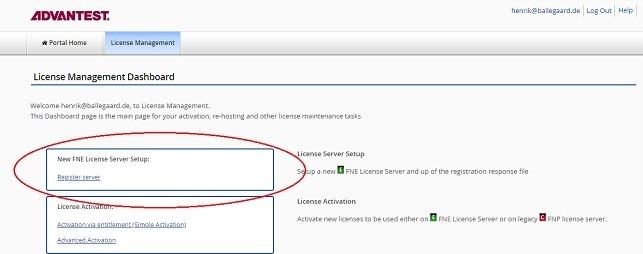
4. Open the tab <span class="uicontrol">License Management</span> and click <span class="uicontrol">Register Server</span>.
    
    [![5.jpg](https://lhc.advantest.com/uploads/images/gallery/2025-10/scaled-1680-/l2K5-jpg.jpeg)](https://lhc.advantest.com/uploads/images/gallery/2025-10/scaled-1680-/l2K5-jpg.jpeg)  
      
    The **<span class="uicontrol">Register Server</span>** page opens and lists the available registration keys.
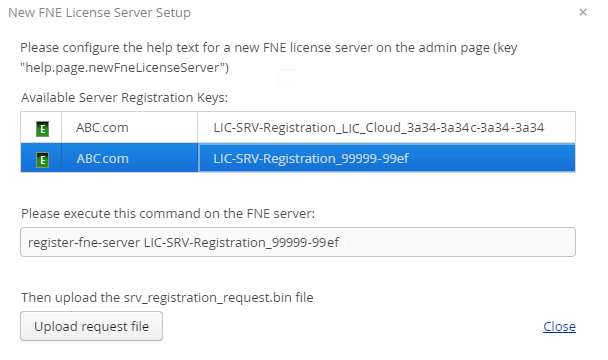
5. Click on the registration key corresponding to the activation ID entry to be used to register the license server.
    
    The command in the illustration below is adapted and you can use copy and paste to execute the **<kbd class="userinput"><kbd class="userinput"><span id="bkmrk-register-fne-server-4"><kbd class="userinput"><kbd class="userinput"><span class="keyword">`<kbd class="userinput"><kbd class="userinput"><kbd class="userinput"><kbd class="userinput">register-fne-server </kbd></kbd></kbd></kbd>`</span></kbd></kbd></span></kbd></kbd>**tool on your FNE license server.
    
      
    [![6.png](https://lhc.advantest.com/uploads/images/gallery/2025-10/scaled-1680-/3Pd6-png.png)](https://lhc.advantest.com/uploads/images/gallery/2025-10/scaled-1680-/3Pd6-png.png)
6. Click **<span class="uicontrol">Upload request file</span>** and specify the location of the <kbd class="userinput"><kbd class="userinput"><span id="bkmrk-srv_registration_req"><kbd class="userinput"><kbd class="userinput"><span class="keyword">`<kbd class="userinput"><kbd class="userinput"><kbd class="userinput"><kbd class="userinput"><span class="filepath">srv_registration_request_<user name>.bin</span></kbd></kbd></kbd></kbd>` </span></kbd></kbd></span></kbd></kbd><kbd class="userinput"><kbd class="userinput"><kbd class="userinput"><kbd class="userinput"></kbd></kbd></kbd></kbd>file copied from the license server in step 2.
    
    The license server is now registered.

</section><section class="section">### **Results**

Your license server is registered.

</section><section class="section">### **What to do next**

[Activating licenses](https://lhc.advantest.com/books/activating-licenses/page/activating-licenses "After the successful license server installation and registration, you need to provide the licenses to the license server that it is to serve. Simple license activation is used to activate an entitlement on a license server.")

</section></div></article></main>